 활용 장면 · 연출 사진
01 / FINGERPAGE
템플릿 스튜디오
여러 Object를 배치하며 문서·카드·이미지 레이아웃을 제작합니다.
글, 사진, 영상과 다양한 오브젝트를 자유롭게 배치하고, 템플릿과 페이지를 만들고, 더 큰 이야기로 연결하세요. 만드는 경험부터 공개하고 감상하는 순간까지, 핑거페이지가 이어줍니다.

핑거페이지는 콘텐츠를 Object로 만들고, Template에 배치하고, Page와 Story로 발전시켜 나가는 창작 플랫폼입니다. PC에서 정밀하게 편집하고, 제작한 템플릿을 보관·공유하며, 다른 사용자의 작품을 발견할 수 있습니다. 기능별 제공 범위는 웹·모바일 버전과 권한에 따라 다를 수 있습니다.

핑거페이지의 주요 제작 도구와 실제 공개 화면을 이미지와 함께 소개합니다. 사진은 활용 장면을 연출한 예시입니다.
활용 장면 · 연출 사진여러 Object를 배치하며 문서·카드·이미지 레이아웃을 제작합니다.
 활용 장면 · 연출 사진
페이지 규격, 눈금자, 그리드, 스냅, 정렬과 확대·축소를 지원합니다.
 활용 장면 · 연출 사진
문서·표·체크리스트·반복 목록·이미지·영상·링크를 조합합니다.
활용 장면 · 연출 사진내 템플릿에 저장하고, 다시 열어 수정하거나 미리볼 수 있습니다.
 실제 서비스 화면
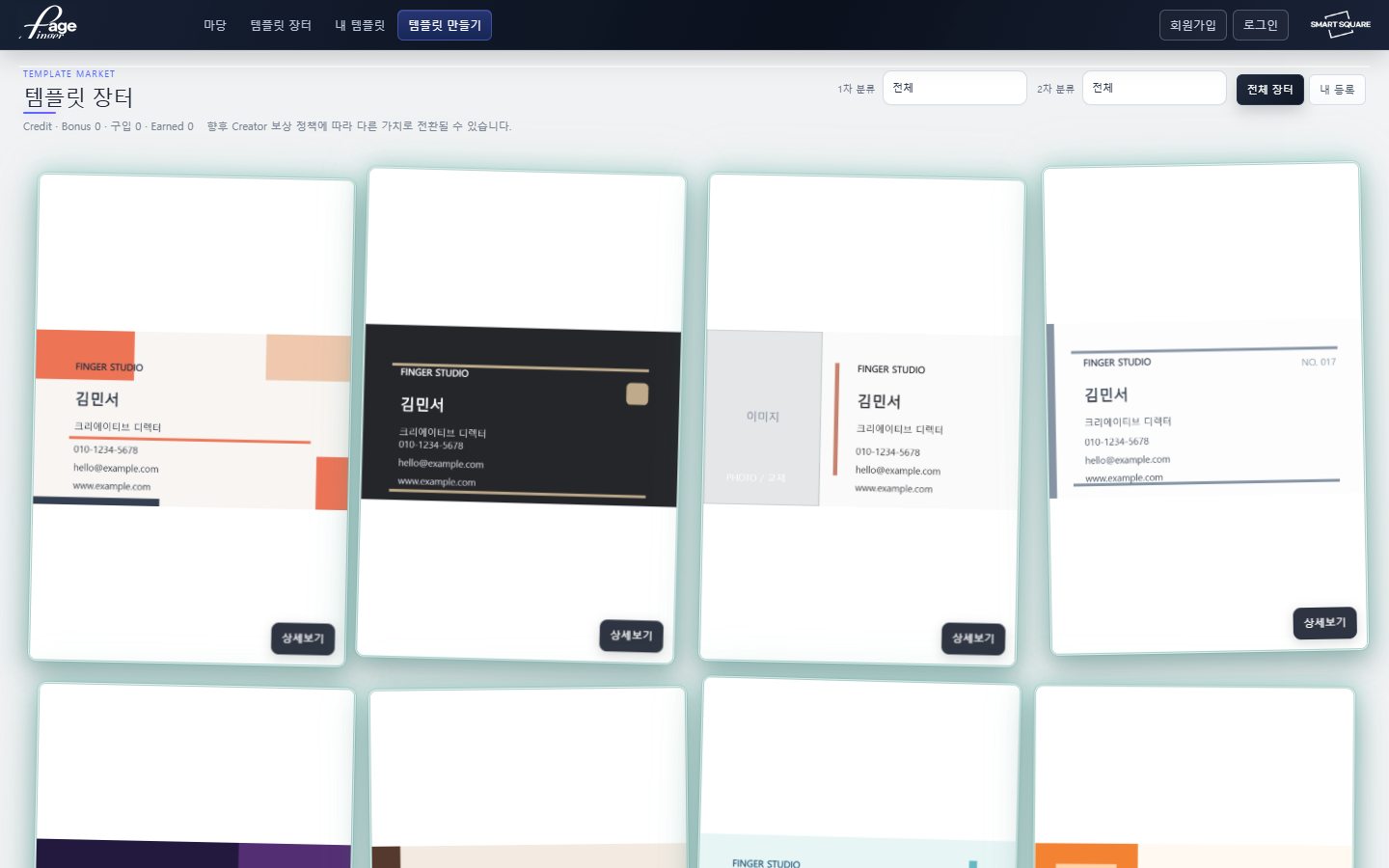
대표 화면을 확인해 템플릿을 등록하고 분류별로 탐색합니다.
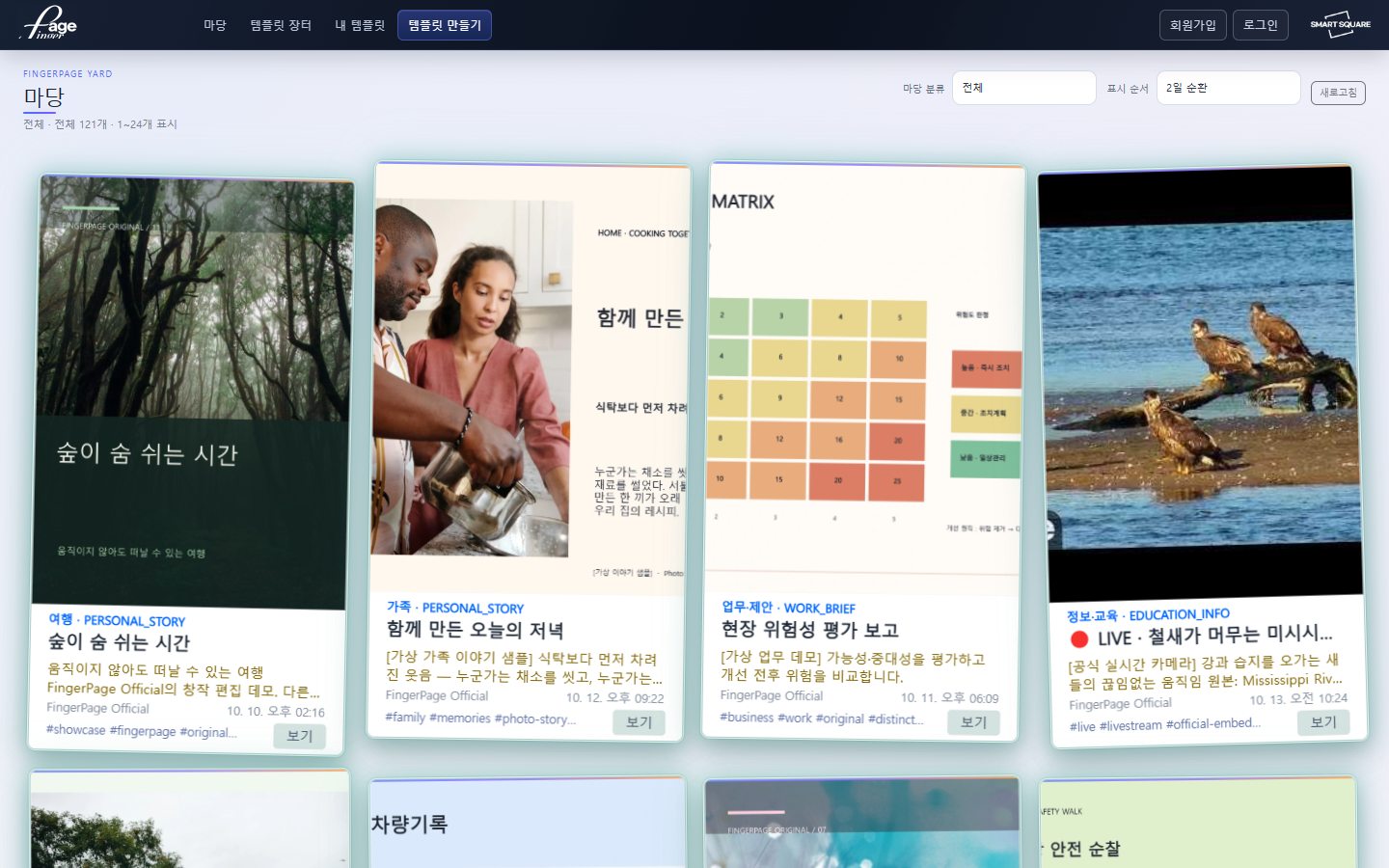
실제 서비스 화면공개된 작품을 발견하고 Viewer에서 콘텐츠를 감상합니다.
핑거페이지의 핵심 구조를 이해하면 콘텐츠의 제작과 활용을 더 쉽게 시작할 수 있습니다.
문서·이미지·영상 등 화면을 구성하는 기본 요소를 만듭니다.
Object를 배치하고 스타일을 설정해 재사용할 틀을 완성합니다.
틀에 맞춰 내용을 채우고 하나의 페이지를 구성합니다.
여러 페이지를 엮어 이야기와 작품으로 확장합니다.
Object와 Template은 웹 스튜디오의 핵심 제작 단위입니다. Page·Story 및 모바일 연계 기능의 제공 범위는 서비스 버전별로 다를 수 있습니다. 단계별 사진은 설명용 연출 이미지 및 실제 공개 화면입니다.
실제 웹 스튜디오의 메뉴·Object·설정 화면과 서버 기능을 기준으로 항목을 정리했습니다. 카테고리 또는 검색어로 찾을 수 있습니다.
제목·본문과 다양한 서식을 담는 문서 블록
웹 스튜디오행과 열로 정보를 구성하는 문서형 표
웹 스튜디오항목별 체크가 가능한 목록 블록
웹 스튜디오같은 구조를 반복하는 정보 블록
웹 스튜디오네 장의 사진을 하나의 오브젝트에 배치
웹 스튜디오간단한 문구부터 강조 텍스트까지 배치
웹 스튜디오사진과 그래픽을 캔버스에 배치
웹 스튜디오영상의 재생 방식과 표시 영역 설정
웹 스튜디오도형과 테두리로 콘텐츠 영역 구성
웹 스튜디오구분선과 장식 라인 배치
웹 스튜디오웹 주소로 이어지는 클릭 요소 구성
웹 스튜디오A4 가로·세로, 명함, 태블릿, 정사각 등
웹 스튜디오실제 크기를 기준으로 위치 확인
웹 스튜디오정렬을 돕는 격자 표시
웹 스튜디오2.5mm 및 Object 기준 스냅 지원
웹 스튜디오Zoom을 조절하며 정밀하게 제작
웹 스튜디오편집 단계 Undo / Redo
웹 스튜디오선택한 Object를 복사하거나 여러 개 생성
웹 스튜디오좌우·상하·중앙 정렬과 간격 맞춤
웹 스튜디오너비·높이·회전 및 비율 고정 조절
웹 스튜디오위치·크기·채움·테두리·투명도를 조절
웹 스튜디오글꼴·글자 크기·정렬·굵기·기울임
웹 스튜디오Crop 또는 Fit 방식으로 표시
웹 스튜디오사진 프레임 안에서 이미지만 이동·확대
웹 스튜디오사각·라운드·타원·다각형 프레임
웹 스튜디오이미지를 불러오고 배경 농도 지정
웹 스튜디오자동·클릭 재생, 반복, 재생 후 숨기기
웹 스튜디오JPG·PNG·WebP 예시 이미지를 분석하여 제작 보조
권한·사용량·환경장면을 설명해 페이지 비율에 맞는 배경 생성
권한·사용량·환경요금제와 이용량 제한 정보를 확인
권한·사용량·환경제작 원본과 참고자료를 확인
웹 스튜디오작성한 템플릿을 개인 보관함에 저장
웹 스튜디오상·하위 분류로 템플릿 정리
웹 스튜디오보관함 또는 스튜디오에서 신규 생성
웹 스튜디오완성된 레이아웃과 샘플 내용을 확인
웹 스튜디오템플릿을 다시 열어 수정·활용
웹 스튜디오모바일 사용 흐름으로 보내는 기능 제공
권한·사용량·환경분류에 따라 공개된 템플릿 살펴보기
웹 스튜디오공개 목록과 내 게시물을 분리해서 보기
웹 스튜디오만든 템플릿의 대표 화면 확인 후 게시
권한·사용량·환경태그·설명·1·2차 분류 입력
웹 스튜디오사용·수정·재배포 허용 여부 지정
권한·사용량·환경장터 가격 단계와 Credit 안내
권한·사용량·환경실제 템플릿 렌더링으로 게시 화면 확인
웹 스튜디오제작한 내용을 공개 마당으로 공유
권한·사용량·환경공개 콘텐츠를 유형별로 탐색
웹 스튜디오마당 표시 순서 선택
웹 스튜디오이전·다음 페이지로 콘텐츠 탐색
웹 스튜디오대표 이미지와 실제 Viewer 화면 확인
웹 스튜디오이전·다음 페이지와 페이지 수 표시
웹 스튜디오ID·이메일 인증을 통한 계정 등록
웹 스튜디오FingerPage 자체 계정 또는 EasyPlan 연동 로그인
권한·사용량·환경계정 성격 선택
웹 스튜디오제작물의 기기 간 사용 흐름 지원
권한·사용량·환경콘텐츠 구성 단위의 확장형 구조
연동·단계 검증권한에 따라 분류·게시 관리 기능 제공
권한·사용량·환경웹 스튜디오 화면에서 확인되는 기능을 중심으로 작성했습니다. 일부 기능은 계정, 사용 권한, AI 이용 한도, 서버·모바일 버전 또는 개발 단계에 따라 실제 이용 가능 범위가 달라질 수 있습니다.
보관함에서 끝나지 않도록. 템플릿과 작품이 공유되고 발견되는 곳이 있습니다.
실제 운영 화면실제 운영 화면참고 이미지를 분석해 제작을 돕거나, 설명한 장면을 바탕으로 배경 이미지를 생성하는 기능이 있습니다. 제공 여부와 이용 횟수는 계정 및 AI 정책에 따라 달라집니다.
스튜디오에서 AI 기능 보기 ↗사진 기록, 다이어리 레이아웃, 작은 추억 카드
개인 작품, 포트폴리오, 이야기 페이지

표, 체크리스트, 안내 문서, 반복 양식
템플릿 공개, 작품 감상, 공유 커뮤니티
마지막 공개 작품 화면은 핑거페이지 실서비스 캡처이며, 다른 사진은 활용 예시를 위한 연출 사진입니다.
핑거페이지는 웹 제작과 모바일 활용을 연결하도록 설계되었습니다. 다만 기능별 배포 시점과 화면 동작이 달라질 수 있으니 사용 중인 버전에서 확인해 주세요.
상단의 ‘스튜디오 열기’를 눌러 /studio/에서 시작할 수 있습니다. 스튜디오의 ‘템플릿 만들기’와 ‘내 템플릿’을 이용해 제작하고 보관하세요.
아닙니다. AI 분석과 배경 생성은 계정, 일·월별 이용량 및 서버 정책의 제한을 받을 수 있습니다.
스튜디오에 마당 공개와 장터 등록 흐름이 있습니다. 실제 게시·가격·권한 정책은 계정과 운영 설정을 따르므로 스튜디오에서 확인해 주세요.
아이디어 하나, 사진 한 장, 문장 한 줄에서 시작해도 충분합니다.